
湖南省网上税务局---发票领用作流程说明(最新)
您的浏览器不支持 HTML5 视频标记.
对已办理发票核定的纳税人,使用此功能向税务机关提出申请领用发票,现仅支持增值税专用发票、增值税普通发票两个票种的领用。
一、填写发票领用申请
(一)纳税人登录成功后,在湖南省网上税务局首页专项业务中点击【发票领用】,进入发票领用功能界面 。
(二)点击[新增信息],打开发票领用申请表。
(三)填写发票领用申请表。
1.纳税人识别号、纳税人名称系统自动带出,发票种类可下拉选择,根据纳税人票种核定信息带出选项供选择。
2.领用数量:手工录入,不得高于可领用数量,可领用数量=最高持票量-纳税人发票结存;若可领份数不能满足需求,可通过点击[发票验旧]按钮,对已开具的发票进行验旧。进入验旧页面后,系统会自动带出所有正常填开的可验旧发票,根据需求进行勾选需验旧的发票。验旧成功后,可领发票份数将自动更新,如果所开具发票数量较多,可多次进行验旧操作。
※注意事项:
发票领用模块的发票验旧功能,只支持对通过增值税发票升级版开票软件正常开具的发票进行验旧,作废发票、红字发票须通过【发票验旧】模块操作。
二、选择发票领取方式
(一)办税厅自取: 3个工作日内携带相关资料到办税大厅领取发票,否则系统将自动退回此申请事项。
(二)邮政EMS或顺丰速运:阅读《委托邮寄机构代领取代开发票邮寄送达服务协议》,若无异议,点击[同意],确认之后填写收货地址,邮寄服务商会根据您所填写的地址进行配送,邮资由纳税人承担,实现货到付款。
(三)发票领用表填写完成后,点击[下一步],进入确认信息页面。
三、提交发票领用表。
(一)点击[提交]按钮,发票领用信息提交到纳税人主管税务机关。
(二)点击[保存]按钮,先保存所填写内容,不会提交至纳税人主管税务机关;对已保存的发票领取信息,可以在“发票领用”界面对该笔申请事项进行修改或删除,若要提交,通过点击[修改]按钮,重新进入信息核对页面,修改后将申请提交至税务机关。
(三)若核对信息不正确,点击[上一步]返回填表页面,对信息进行修改。
四、发票写盘
纳税人选择的领取方式是邮寄的,在收到税务机关邮寄的发票后,纳税人须自行将发票领用情况写入增值税发票税控设备,操作流程详见《网上税务局网上申请领用发票收到发票实物后操作须知》。
一、申请事项查询
(一)可根据申请日期、申报单号和申报状态查询出符合条件的代开增值税发票缴纳税款申报单,也可默认查询全部代开增值税发票缴纳税款申报单。
(二)已提交到税务机关的发票领用表(状态为已接收、已退回),点击[查看]按钮,可以查看业务详情及业务办理进度;已退回的申请,可以在此页面查看退回的原因。业务办理完结的发票领用表(状态为已批准、未批准),点击[查看]按钮,弹出查看详情页面,可以选择查看申请表详情、办理进度及评价。选择“邮政EMS”或“顺丰速运”方式领取的申请事项,税务机关分发寄送后,可以在此查看快递单号。
(三)查询出的发票领用申请事项可点击[打印]按钮,打印表单。
二、修改、删除发票领用申请信息
(一)对于已保存尚未提交或已提交被退回的发票领用申请事项可修改或删除。
(二)纳税人登录后进入【发票领用】功能模块,查询到需要进行“修改”操作的申请事项,点击 [修改]按钮,弹出修改信息页面,修改后,可以再[保存]或者[提交]。
(三)点击 [删除]按钮,弹出提示框:“记录删除后不能恢复,确认继续? ”,选择[确定],则出现提示:“处理成功”,即成功删除此条发票领用申请信息。
附件:
网上税务局网上申请领用发票收到发票实物后操作须知
本操作须知指纳税人在网上税务局网上申请领用发票或在网上税务局发票自取设备上,收到发票实物后,需根据本企业所采用的税控设备的不同进行操作:
一、航天信息的金税盘开票软件:
以下以“增值税发票税控开票软件(金税盘版)V2.120.160425.01”为例说明
步骤一:登录开票软件
步骤二:点击菜单发票领用管理 按钮
按钮
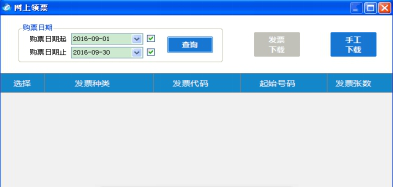
步骤三:点击“发票领用管理—〉网上领票管理—〉网上领票”,如下图:
步骤四:在网上领票界面,如下图,先点 [查询] 按钮,查询出网上领票记录信息,确认选择栏复选框为已勾选,再点 [发票下载] 按钮
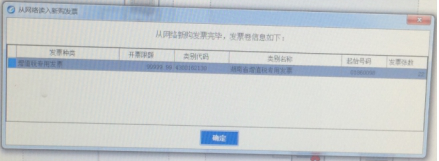
步骤五:系统自动弹出“从网络读入新购发票”窗口,如下图,此时需确保金税盘已插入电脑USB口,再点 [确认] 按钮,操作完毕。
二、百旺金赋的税控盘开票软件:
步骤一:将税控盘连接到本机USB接口上,进入开票系统。
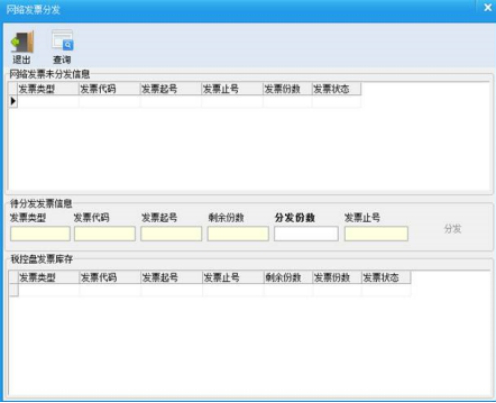
步骤二:点击“发票管理/发票领购管理/网络发票分发”菜单项,弹出网络发票分发窗口,该窗口用于显示当前纳税人的网络发票及税控盘中可用发票库存信息。如下图所示:
步骤三:点击 “查询”按钮,查出纳税人所有的未分发的及待分发的网络发票,同时查询税控盘中的发票库存信息。如下图所示。发票状态说明:“未分发”表示该段票没有分发给任何盘;“分发中”表示该段票分发给了当前盘,但是没写盘成功,可以再次分发;
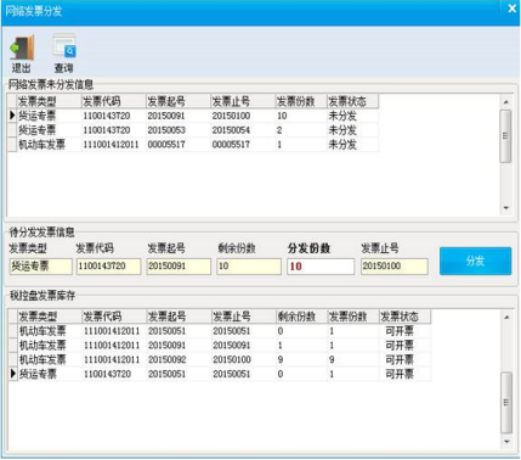
步骤四:在上面的表格中单击想要分发的发票,然后在“待分发发票信息”框中输入想分发的份数,不能超过剩余份数,分发份数不能为零;点击“分发”按钮进行分发操作;分发成功后会在下面的表格中(税控盘库存)显示新分发的发票;
发票状态说明: “可开票”该段发票可以正常使用; “已写盘”说明该段票写盘成功了,但是写盘成功后和服务器交互失败,在网络状况好的情况下,点击“查询”按钮会将发票状态为“已写盘”的发票记录进行更新;更新成功后会变成“可开票”;
三、百旺的开票服务器版税控服务器管理系统:
步骤一:插盘,登录税控服务器管理系统
步骤二:点击“发票管理/发票领购”菜单项
步骤三:在“网上领票”界面,点击“获取发票段信息”按钮,获取到网上领票的电子信息,如下图所示:
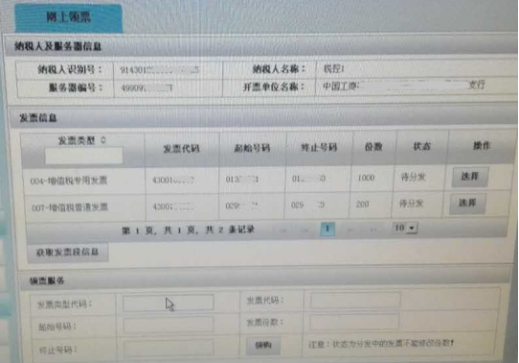
点“选择”按钮,系统自动将所选择的发票信息填充在领票服务栏中,然后点“领购”按钮,系统提示成功即可。如有多条发票信息,则按以上步骤重复操作。
步骤四:以上步骤完成后,即可进行报税盘发票分发或发票分发操作了。
四、航信的开票服务器版系统:(参照航天信息的金税盘开票软件的说明)
66游戏网http://66.cdfxiaoke.com/
本文出处:https://www.110109.com/gongsizhuce/86385.html
 微信扫一扫
微信扫一扫